
QuickSnap 是一个 Blender 插件,可以快速将物体/顶点/点吸附到物体的原点/顶点/点上,类似于 Maya/3Dsmax 中的顶点吸附。
软件语言:英文,支持USE全局翻译一键中文
版本支持:Blender 4.2 LTS 或更高版本
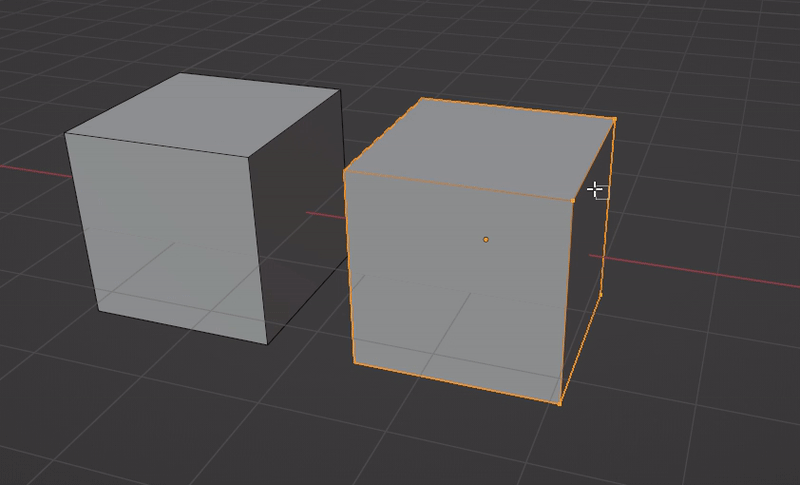
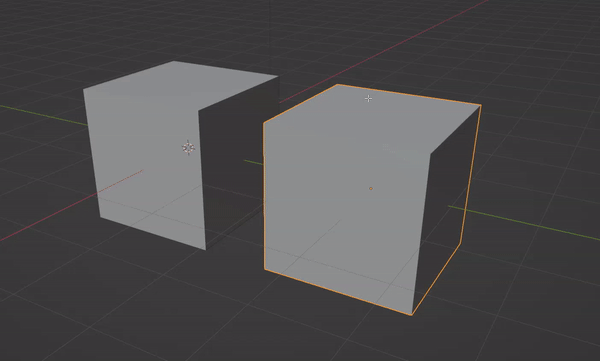
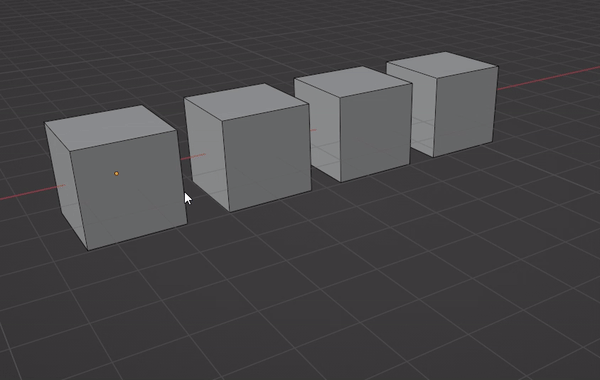
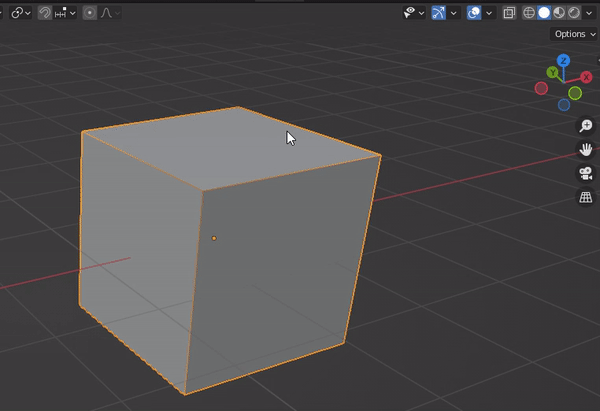
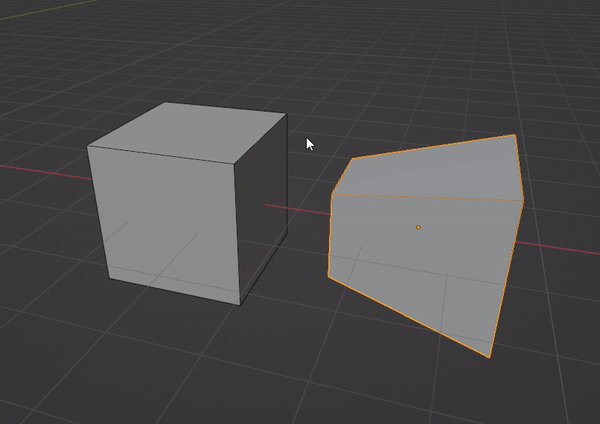
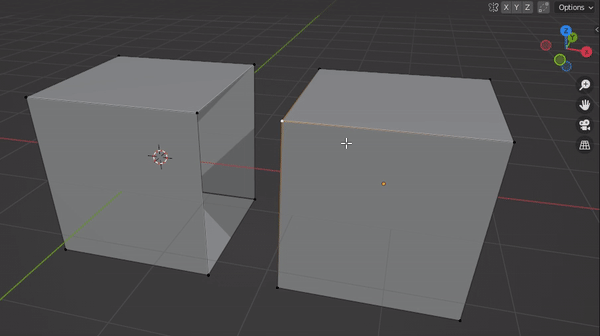
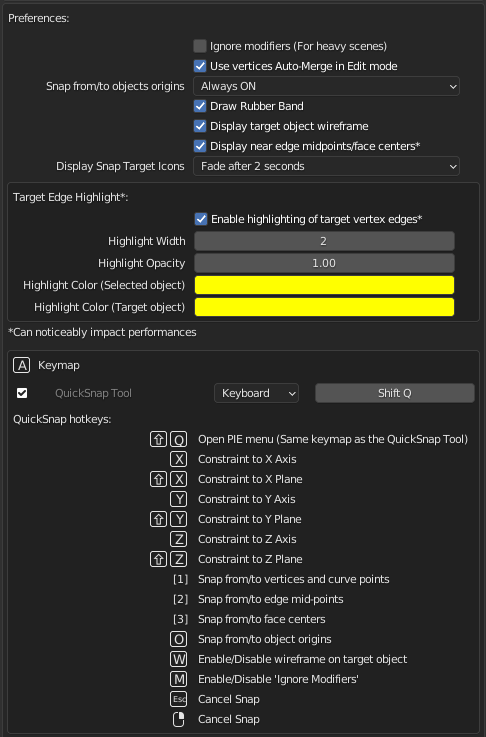
附加快捷键和设置
- 默认情况下,通过使用 Ctrl+Shift+V(Vertex)来启用该工具。如果你的Windows设置里有多个键盘,注意Ctrl+Shift会切换激活键盘。
- 用同一个快捷键显示饼菜单
- 从插件设置窗口更改工具快捷键
- 在附加设置中发现其他快捷键,并调整自己的偏好
使用该工具
-
选择你想移动的对象或顶点/边/面/曲线点
-
使用快捷键启用该工具(默认为Ctrl+Shift+V)
-
选择你想从/吸附到的点类型,以下方式如下:
- 使用快捷键:1:顶点/曲线点,2:边中心,3:面中心,O:原点
- 打开饼菜单(使用与启用工具相同的快捷键(默认Ctrl+Shift+V)),选择你吸附的对象(顶点和曲线点/边缘中点/面中心)
-
要打响指,你有两个选择:
- 点击并拖动:
- 把鼠标移到你想要吸附的那个点上
- 点击并按住右键,把鼠标移动到你想要吸附的点上
- 放开鼠标
- 两键:
- 点击你想从那个点吸附
- 点击你想吸附的点
- 点击并拖动:
如果你想取消操作:
- 按右键或ESC键取消翻译
重要说明:
这个工具不适合用在非常高多边形的物体上,当鼠标下方有许多非常重的物体时,性能可能会下降。 如果性能不好,隐藏你不想卡住的物品或收藏会有帮助。
我这么说,但这个工具在大多数情况下应该足够高效。
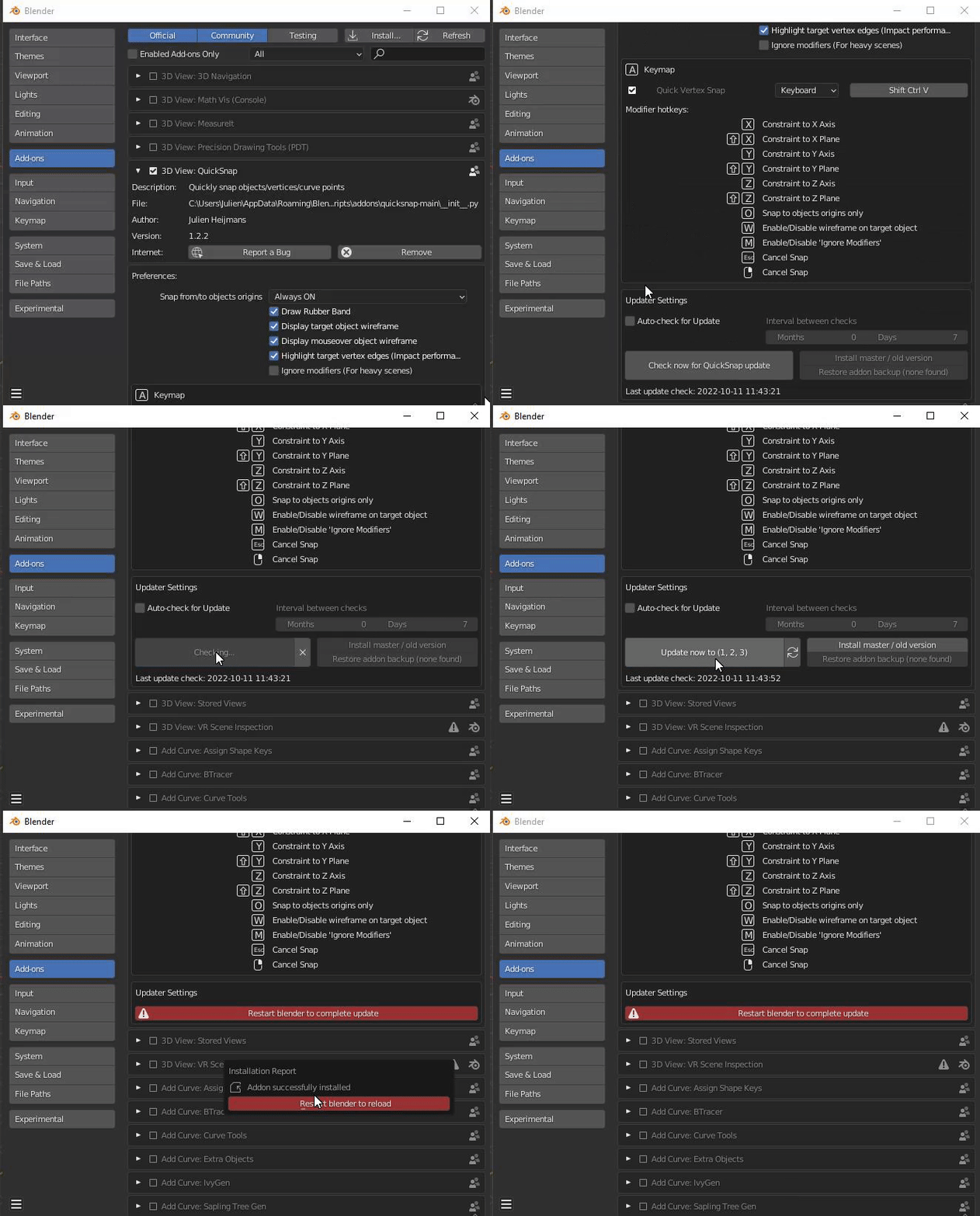
更新插件
-
在附加设置中,向下滚动,点击“立即查看QuickSnap更新”
-
如果同一个按钮现在显示:“现在更新到(x,y,z)”,说明存在新版本。点击该按钮更新,然后重启Blender。
-
这里有一个视频,演示如何在Blender内更新插件:(你需要点击右上角的播放图标)
版本支持:
- Blender 2.93及更新版本。
© 版权声明
文章版权归作者所有,未经允许请勿转载。
THE END


暂无评论内容